> ## Documentation Index
> Fetch the complete documentation index at: https://learn.catalogbuilderapp.com/llms.txt
> Use this file to discover all available pages before exploring further.
# Pestaña de Contenido (Identidad y Configuración)
> Aprende a configurar el título, eslogan, imagen de portada, tabla de contenidos, página de contacto de la organización y moneda en la Pestaña de Contenido.
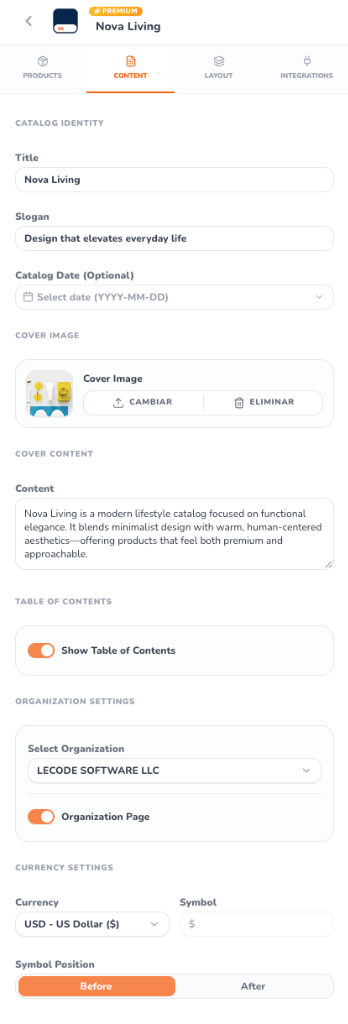
La **Pestaña de Contenido** en el Editor de Catálogos te permite definir la identidad gráfica de tu marca, la imagen de portada, los textos descriptivos, las páginas automáticas especiales (Índice y Contacto) y el formato global de moneda y precios.
 ***
## Identidad del catálogo
Establece los encabezados principales que darán personalidad y estructura a tu publicación:
* **Título del Catálogo**: Nombre principal de la publicación (ej. `Nova Living`). Se muestra de forma destacada en la portada, en las cabeceras de página y en los metadatos del documento PDF.
* **Eslogan**: Lema distintivo de marca o frase de la colección (ej. `Design that elevates everyday life`), ubicado justo debajo del título principal en la portada.
* **Fecha del Catálogo (Opcional)**: Selector interactivo de fecha (`AAAA-MM-DD`) para registrar la edición, campaña de temporada (ej. Primavera/Verano) o vigencia de precios.
***
## Imagen de portada
La portada es el primer impacto visual de tu catálogo para clientes y prospectos:
* **Miniatura en Vivo**: Visualiza la fotografía activa seleccionada para la portada.
* **Subir o Reemplazar (`Cambiar`)**: Carga imágenes en alta definición (soporta formatos JPG, PNG y WebP con un límite de hasta 50MB). El editor adapta y escala la imagen automáticamente a la plantilla seleccionada.
* **Eliminar (`Eliminar`)**: Remueve la imagen actual para regresar a un fondo limpio con diseño tipográfico o degradado de color.
***
## Contenido de portada
Redacta un texto introductorio para los lectores que abran tu publicación:
* **Área de Contenido**: Cuadro de texto multilínea ideal para escribir una bienvenida, el manifiesto de tu marca o un resumen editorial de la colección.
* **Sincronización en Tiempo Real**: Todo lo que escribes se refleja inmediatamente en el lienzo visual central.
***
## Tabla de contenidos (Índice automático)
CatalogBuilderApp elimina por completo la necesidad de paginar a mano:
* **Interruptor Mostrar Tabla de Contenidos**: Activa o desactiva la inclusión de la página de índice con un solo clic.
* **Categorización Dinámica**: Al activarse, el sistema genera automáticamente la **PÁGINA 2 — ÍNDICE** ordenando tus secciones y categorías con sus números de página correspondientes.
* **Paginación Sin Mantenimiento**: Cada vez que agregas productos, los reorganizas o cambias su prioridad de tamaño, los números de página del índice se recalculan y actualizan en vivo.
***
## Organización y página de contactos
Convierte la última página de tu catálogo en un canal directo de contacto y cierre de ventas:
* **Seleccionar Organización**: Vincula el catálogo a uno de los perfiles comerciales dados de alta en tu cuenta.
* **Interruptor Página de Organización**: Activa la contraportada comercial automática.
* **Maquetación Automática de Contacto**: Renderiza el logotipo oficial, razón social, dirección física, números de teléfono para pedidos, correo electrónico, sitio web y redes sociales.
***
## Configuración de moneda y precios
Estandariza la presentación de los precios en todas las fichas de producto:
Selecciona entre las principales monedas internacionales como **USD** ($), **EUR** (€), **HNL** (L.), **MXN** ($), **GBP** (£), **CAD** (C\$), o elige **CUSTOM** para ingresar una moneda personalizada.
Al seleccionar divisa **CUSTOM**, define cualquier símbolo o abreviatura contable según los estándares de tu país o región.
Alterna entre **Antes** (ej. `$1,299.00`) o **Después** (ej. `1.299,00 €`) mediante el control segmentado para adaptarte a las costumbres numéricas locales.
Asegura coherencia visual en todos los productos: desde cuadrículas estándar hasta páginas completas y medias páginas.
This documentation is built and hosted on [Mintlify](https://mintlify.com), a developer documentation platform.
***
## Identidad del catálogo
Establece los encabezados principales que darán personalidad y estructura a tu publicación:
* **Título del Catálogo**: Nombre principal de la publicación (ej. `Nova Living`). Se muestra de forma destacada en la portada, en las cabeceras de página y en los metadatos del documento PDF.
* **Eslogan**: Lema distintivo de marca o frase de la colección (ej. `Design that elevates everyday life`), ubicado justo debajo del título principal en la portada.
* **Fecha del Catálogo (Opcional)**: Selector interactivo de fecha (`AAAA-MM-DD`) para registrar la edición, campaña de temporada (ej. Primavera/Verano) o vigencia de precios.
***
## Imagen de portada
La portada es el primer impacto visual de tu catálogo para clientes y prospectos:
* **Miniatura en Vivo**: Visualiza la fotografía activa seleccionada para la portada.
* **Subir o Reemplazar (`Cambiar`)**: Carga imágenes en alta definición (soporta formatos JPG, PNG y WebP con un límite de hasta 50MB). El editor adapta y escala la imagen automáticamente a la plantilla seleccionada.
* **Eliminar (`Eliminar`)**: Remueve la imagen actual para regresar a un fondo limpio con diseño tipográfico o degradado de color.
***
## Contenido de portada
Redacta un texto introductorio para los lectores que abran tu publicación:
* **Área de Contenido**: Cuadro de texto multilínea ideal para escribir una bienvenida, el manifiesto de tu marca o un resumen editorial de la colección.
* **Sincronización en Tiempo Real**: Todo lo que escribes se refleja inmediatamente en el lienzo visual central.
***
## Tabla de contenidos (Índice automático)
CatalogBuilderApp elimina por completo la necesidad de paginar a mano:
* **Interruptor Mostrar Tabla de Contenidos**: Activa o desactiva la inclusión de la página de índice con un solo clic.
* **Categorización Dinámica**: Al activarse, el sistema genera automáticamente la **PÁGINA 2 — ÍNDICE** ordenando tus secciones y categorías con sus números de página correspondientes.
* **Paginación Sin Mantenimiento**: Cada vez que agregas productos, los reorganizas o cambias su prioridad de tamaño, los números de página del índice se recalculan y actualizan en vivo.
***
## Organización y página de contactos
Convierte la última página de tu catálogo en un canal directo de contacto y cierre de ventas:
* **Seleccionar Organización**: Vincula el catálogo a uno de los perfiles comerciales dados de alta en tu cuenta.
* **Interruptor Página de Organización**: Activa la contraportada comercial automática.
* **Maquetación Automática de Contacto**: Renderiza el logotipo oficial, razón social, dirección física, números de teléfono para pedidos, correo electrónico, sitio web y redes sociales.
***
## Configuración de moneda y precios
Estandariza la presentación de los precios en todas las fichas de producto:
Selecciona entre las principales monedas internacionales como **USD** ($), **EUR** (€), **HNL** (L.), **MXN** ($), **GBP** (£), **CAD** (C\$), o elige **CUSTOM** para ingresar una moneda personalizada.
Al seleccionar divisa **CUSTOM**, define cualquier símbolo o abreviatura contable según los estándares de tu país o región.
Alterna entre **Antes** (ej. `$1,299.00`) o **Después** (ej. `1.299,00 €`) mediante el control segmentado para adaptarte a las costumbres numéricas locales.
Asegura coherencia visual en todos los productos: desde cuadrículas estándar hasta páginas completas y medias páginas.
This documentation is built and hosted on [Mintlify](https://mintlify.com), a developer documentation platform.