> ## Documentation Index
> Fetch the complete documentation index at: https://learn.catalogbuilderapp.com/llms.txt
> Use this file to discover all available pages before exploring further.
# Visión General del Editor
> Aprende cómo funciona el Editor de Catálogos visual, explora los paneles del espacio de trabajo y conoce las opciones para compartir tus flipbooks digitales y PDFs.
El **Editor de Catálogos** es el espacio de trabajo visual central de CatalogBuilderApp. Te permite maquetar, personalizar, organizar y publicar catálogos de productos profesionales y flipbooks digitales interactivos en tiempo real.
 ***
## ¿Qué es el Editor de Catálogos?
El Editor de Catálogos ofrece un entorno visual e interactivo donde lo que ves en pantalla es exactamente lo que recibirán tus clientes. A medida que agregas productos, actualizas precios o ajustas el diseño, el lienzo se actualiza en vivo.
Ya sea que estés creando un flipbook digital optimizado para dispositivos móviles o un PDF de alta definición para impresión comercial, el editor automatiza el cálculo de cuadrículas, las proporciones tipográficas y la paginación.
***
## Estructura del espacio de trabajo y cómo funciona
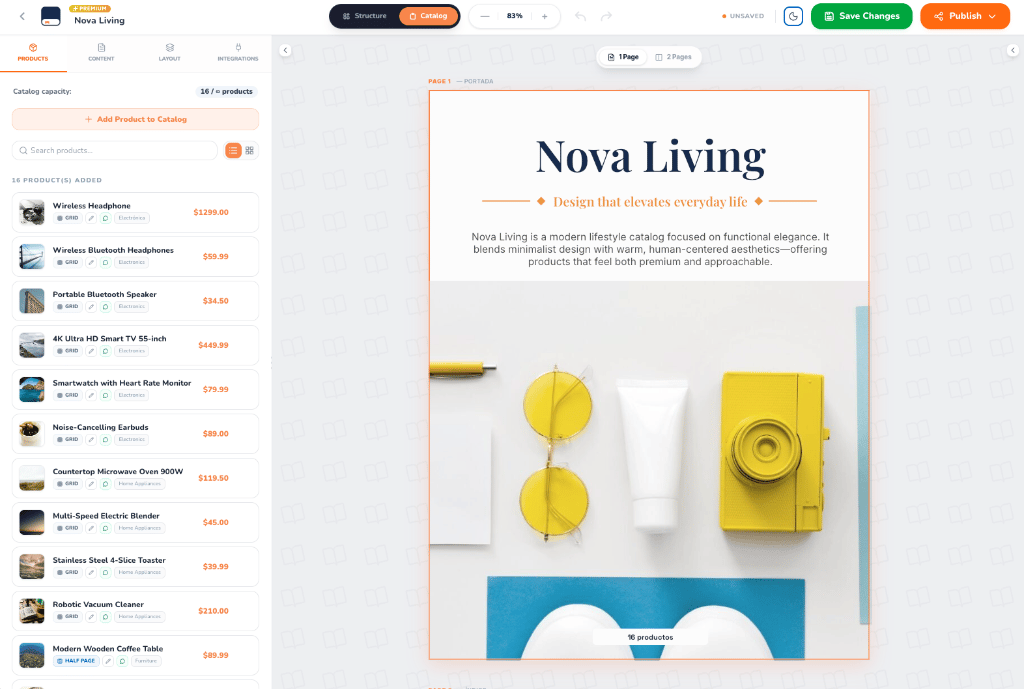
La interfaz del editor se divide en tres áreas clave: la **Barra Superior de Navegación**, el **Panel Lateral Izquierdo** y el **Lienzo Interactivo**.
### 1. Barra Superior de Navegación
La barra superior te brinda acceso inmediato a las acciones globales y el control del catálogo:
* **Miga de pan y Título**: Muestra el nombre de tu organización, el título del catálogo activo y la insignia del plan (ej. `PREMIUM`).
* **Selector de Modos**:
* **Modo Catálogo**: El modo predeterminado para gestionar los contenidos del catálogo: asignar productos, ajustar textos de portada, configurar datos de contacto y publicar.
* **Modo Estructura**: Modo avanzado para diseñar y ajustar las plantillas maestras repetidoras, geometrías de tarjetas de producto, encabezados/pies de página y estilos base.
* **Controles de Zoom**: Alejar, acercar o consultar el porcentaje de escala actual (ej. `83%`) para revisar detalles tipográficos.
* **Historial (Deshacer / Rehacer)**: Reviértete o reaplica cambios con un solo clic mediante los botones de deshacer y rehacer.
* **Estado de Guardado y Botón Guardar Cambios**: Monitorea el estado en tiempo real (`UNSAVED` / `SAVED`) y consolida tus modificaciones con el botón verde **Guardar Cambios**.
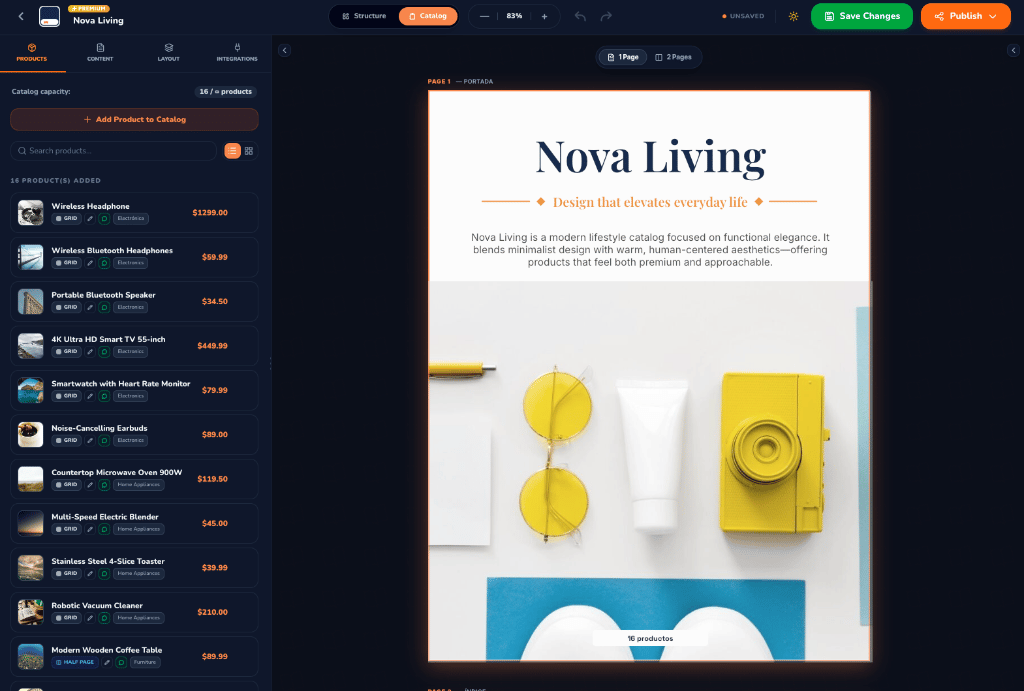
* **Alternador de Modo Claro / Oscuro**: Cambia entre una interfaz oscura de alto contraste y un tema claro nítido con un solo clic.
* **Botón Publicar**: Botón de acción principal en color naranja que despliega el menú de publicación y compartición.
### 2. Panel Lateral Izquierdo
El panel lateral cuenta con 4 pestañas especializadas diseñadas para una configuración intuitiva:
Gestiona el inventario y la jerarquía de los productos de tu catálogo:
* **Capacidad del Catálogo**: Monitorea la cantidad de productos añadidos respecto a tu plan (ej. `16 / ∞ productos`).
* **Agregar Producto al Catálogo**: Añade productos individuales de tu inventario o importa nuevos productos en bloque.
* **Buscador y Modos de Vista**: Encuentra productos rápidamente por nombre y alterna entre vista de lista o cuadrícula.
* **Tarjetas de Producto**: Reordena artículos, revisa etiquetas de formato asignadas (`GRID`, `HALF PAGE`, `FULL PAGE`), edita precios y consulta categorías.
Define los datos de identidad y páginas estructurales:
* **Título y Eslogan**: Asigna el nombre principal de tu catálogo y un lema o eslogan distintivo.
* **Contenido Descriptivo**: Redacta una introducción para la portada.
* **Dropzone de Portada**: Sube, reemplaza o previsualiza tu imagen de portada en alta definición.
* **Moneda y Fecha**: Configura la divisa (`USD`, `EUR`, etc.), la posición del símbolo monetario y la fecha de emisión.
* **Tabla de Contenidos (Índice)**: Activa o desactiva la generación automática de la página de índice.
* **Página de Contacto**: Habilita la contraportada con el logotipo, dirección, teléfono y redes sociales de tu empresa.
Personaliza la presentación estética y las reglas de maquetación:
* **Estilos y Tipografía**: Selecciona la combinación visual, espaciados y acentos cromáticos.
* **Agrupación de Productos**: Agrupa los productos automáticamente por categoría o mantén un flujo continuo.
* **Densidad de Páginas**: Ajusta la distribución de productos por página para lograr una lectura armónica.
Convierte tu catálogo en un canal activo de ventas:
* **Pedidos Directos por WhatsApp**: Activa el botón de WhatsApp para que tus clientes te envíen pedidos con un toque.
* **Número y Código de País**: Especifica tu línea de atención comercial.
* **Plantilla de Mensaje**: Personaliza el texto automático que se enviará cuando un cliente consulte por un artículo (ej. `Hola, me interesa el producto [product.name]`).
### 3. Lienzo Visual Interactivo
El lienzo central renderiza tu catálogo tal como saldrá a la luz:
* **Navegación entre Páginas**: Desplázate con fluidez entre páginas usando las flechas laterales o los controles de paginación.
* **Modos de Vista (`1 Page` / `2 Pages`)**: Alterna entre la visualización de una sola página o pliego de doble página (vista de revista abierta) para verificar el equilibrio visual.
* **Marcadores de Sección en Vivo**: Etiquetas claras que identifican cada hoja (ej. `PAGE 1 — PORTADA`, `PAGE 2 — ÍNDICE`).
***
## Formas de compartir tu catálogo
Cuando tu catálogo esté listo, haz clic en el botón naranja **Publicar** en la barra superior para acceder a todas las opciones de distribución y descarga.
***
## ¿Qué es el Editor de Catálogos?
El Editor de Catálogos ofrece un entorno visual e interactivo donde lo que ves en pantalla es exactamente lo que recibirán tus clientes. A medida que agregas productos, actualizas precios o ajustas el diseño, el lienzo se actualiza en vivo.
Ya sea que estés creando un flipbook digital optimizado para dispositivos móviles o un PDF de alta definición para impresión comercial, el editor automatiza el cálculo de cuadrículas, las proporciones tipográficas y la paginación.
***
## Estructura del espacio de trabajo y cómo funciona
La interfaz del editor se divide en tres áreas clave: la **Barra Superior de Navegación**, el **Panel Lateral Izquierdo** y el **Lienzo Interactivo**.
### 1. Barra Superior de Navegación
La barra superior te brinda acceso inmediato a las acciones globales y el control del catálogo:
* **Miga de pan y Título**: Muestra el nombre de tu organización, el título del catálogo activo y la insignia del plan (ej. `PREMIUM`).
* **Selector de Modos**:
* **Modo Catálogo**: El modo predeterminado para gestionar los contenidos del catálogo: asignar productos, ajustar textos de portada, configurar datos de contacto y publicar.
* **Modo Estructura**: Modo avanzado para diseñar y ajustar las plantillas maestras repetidoras, geometrías de tarjetas de producto, encabezados/pies de página y estilos base.
* **Controles de Zoom**: Alejar, acercar o consultar el porcentaje de escala actual (ej. `83%`) para revisar detalles tipográficos.
* **Historial (Deshacer / Rehacer)**: Reviértete o reaplica cambios con un solo clic mediante los botones de deshacer y rehacer.
* **Estado de Guardado y Botón Guardar Cambios**: Monitorea el estado en tiempo real (`UNSAVED` / `SAVED`) y consolida tus modificaciones con el botón verde **Guardar Cambios**.
* **Alternador de Modo Claro / Oscuro**: Cambia entre una interfaz oscura de alto contraste y un tema claro nítido con un solo clic.
* **Botón Publicar**: Botón de acción principal en color naranja que despliega el menú de publicación y compartición.
### 2. Panel Lateral Izquierdo
El panel lateral cuenta con 4 pestañas especializadas diseñadas para una configuración intuitiva:
Gestiona el inventario y la jerarquía de los productos de tu catálogo:
* **Capacidad del Catálogo**: Monitorea la cantidad de productos añadidos respecto a tu plan (ej. `16 / ∞ productos`).
* **Agregar Producto al Catálogo**: Añade productos individuales de tu inventario o importa nuevos productos en bloque.
* **Buscador y Modos de Vista**: Encuentra productos rápidamente por nombre y alterna entre vista de lista o cuadrícula.
* **Tarjetas de Producto**: Reordena artículos, revisa etiquetas de formato asignadas (`GRID`, `HALF PAGE`, `FULL PAGE`), edita precios y consulta categorías.
Define los datos de identidad y páginas estructurales:
* **Título y Eslogan**: Asigna el nombre principal de tu catálogo y un lema o eslogan distintivo.
* **Contenido Descriptivo**: Redacta una introducción para la portada.
* **Dropzone de Portada**: Sube, reemplaza o previsualiza tu imagen de portada en alta definición.
* **Moneda y Fecha**: Configura la divisa (`USD`, `EUR`, etc.), la posición del símbolo monetario y la fecha de emisión.
* **Tabla de Contenidos (Índice)**: Activa o desactiva la generación automática de la página de índice.
* **Página de Contacto**: Habilita la contraportada con el logotipo, dirección, teléfono y redes sociales de tu empresa.
Personaliza la presentación estética y las reglas de maquetación:
* **Estilos y Tipografía**: Selecciona la combinación visual, espaciados y acentos cromáticos.
* **Agrupación de Productos**: Agrupa los productos automáticamente por categoría o mantén un flujo continuo.
* **Densidad de Páginas**: Ajusta la distribución de productos por página para lograr una lectura armónica.
Convierte tu catálogo en un canal activo de ventas:
* **Pedidos Directos por WhatsApp**: Activa el botón de WhatsApp para que tus clientes te envíen pedidos con un toque.
* **Número y Código de País**: Especifica tu línea de atención comercial.
* **Plantilla de Mensaje**: Personaliza el texto automático que se enviará cuando un cliente consulte por un artículo (ej. `Hola, me interesa el producto [product.name]`).
### 3. Lienzo Visual Interactivo
El lienzo central renderiza tu catálogo tal como saldrá a la luz:
* **Navegación entre Páginas**: Desplázate con fluidez entre páginas usando las flechas laterales o los controles de paginación.
* **Modos de Vista (`1 Page` / `2 Pages`)**: Alterna entre la visualización de una sola página o pliego de doble página (vista de revista abierta) para verificar el equilibrio visual.
* **Marcadores de Sección en Vivo**: Etiquetas claras que identifican cada hoja (ej. `PAGE 1 — PORTADA`, `PAGE 2 — ÍNDICE`).
***
## Formas de compartir tu catálogo
Cuando tu catálogo esté listo, haz clic en el botón naranja **Publicar** en la barra superior para acceder a todas las opciones de distribución y descarga.
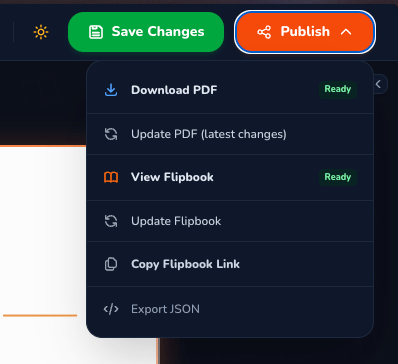 **⭐ URL Única y Exclusiva por Flipbook**:
Cada catálogo en CatalogBuilderApp cuenta con su propia **URL permanente y dedicada**. Cada vez que actualizas productos, precios o imágenes, la URL no cambia: tus clientes siempre verán la versión más reciente sin que tengas que reenviar archivos ni compartir nuevos enlaces.
### Opciones de publicación y exportación
Abre el catálogo digital interactivo en una pestaña nueva. Ofrece paso de página en 3D, adaptación completa a dispositivos móviles, zoom táctil y navegación rápida.
Copia la URL pública exclusiva al portapapeles. Ideal para compartir al instante por WhatsApp, redes sociales, campañas de correo o enlazarla a códigos QR.
Descarga directamente el archivo PDF vectorial de alta definición, listo para imprimir profesionalmente o adjuntar en comunicaciones formales.
Vuelve a generar y actualiza el documento PDF incorporando las últimas modificaciones de precios, textos o productos guardados en el editor.
Sincroniza en cuestión de segundos los cambios recientes con la URL del flipbook existente, manteniendo tu vitrina digital siempre al día.
Exporta la estructura completa, datos de productos y parámetros de diseño en formato JSON para copias de seguridad o integraciones técnicas.
This documentation is built and hosted on [Mintlify](https://mintlify.com), a developer documentation platform.
**⭐ URL Única y Exclusiva por Flipbook**:
Cada catálogo en CatalogBuilderApp cuenta con su propia **URL permanente y dedicada**. Cada vez que actualizas productos, precios o imágenes, la URL no cambia: tus clientes siempre verán la versión más reciente sin que tengas que reenviar archivos ni compartir nuevos enlaces.
### Opciones de publicación y exportación
Abre el catálogo digital interactivo en una pestaña nueva. Ofrece paso de página en 3D, adaptación completa a dispositivos móviles, zoom táctil y navegación rápida.
Copia la URL pública exclusiva al portapapeles. Ideal para compartir al instante por WhatsApp, redes sociales, campañas de correo o enlazarla a códigos QR.
Descarga directamente el archivo PDF vectorial de alta definición, listo para imprimir profesionalmente o adjuntar en comunicaciones formales.
Vuelve a generar y actualiza el documento PDF incorporando las últimas modificaciones de precios, textos o productos guardados en el editor.
Sincroniza en cuestión de segundos los cambios recientes con la URL del flipbook existente, manteniendo tu vitrina digital siempre al día.
Exporta la estructura completa, datos de productos y parámetros de diseño en formato JSON para copias de seguridad o integraciones técnicas.
This documentation is built and hosted on [Mintlify](https://mintlify.com), a developer documentation platform.