> ## Documentation Index
> Fetch the complete documentation index at: https://learn.catalogbuilderapp.com/llms.txt
> Use this file to discover all available pages before exploring further.
# Variables del Tema (Colores y Tipografías)
> Domina el estilo global en CatalogBuilderApp: crea, edita y elimina colores y tipografías personalizados que se propagan automáticamente en cada elemento de la plantilla.
Las **Variables del Tema** constituyen los cimientos del sistema de diseño en CatalogBuilderApp. En lugar de configurar manualmente colores y fuentes en cada elemento, forma, capa de texto o ficha de producto, las Variables del Tema crean una guía de estilo centralizada que actúa como única fuente de verdad para todo el catálogo.
 ***
## ¿Por qué usar Variables del Tema?
Al diseñar catálogos de decenas o cientos de páginas y productos, modificar un color corporativo o cambiar de tipografía elemento por elemento resulta tedioso y propenso a inconsistencias.
Gracias a las Variables del Tema:
* **Actualizaciones en Cascada Instantáneas**: Ajusta una muestra de color o una fuente una sola vez y todos los elementos vinculados en el catálogo se actualizan en tiempo real.
* **Coherencia de Marca Total**: Garantiza que cada tarjeta de producto, etiqueta de precio, encabezado y línea divisoria cumpla estrictamente con la identidad de tu empresa.
* **Libertad Ilimitada**: Crea, renombra, edita o elimina tantos colores y roles tipográficos como necesite tu publicación.
***
## Colores del Tema (Theme Colors)
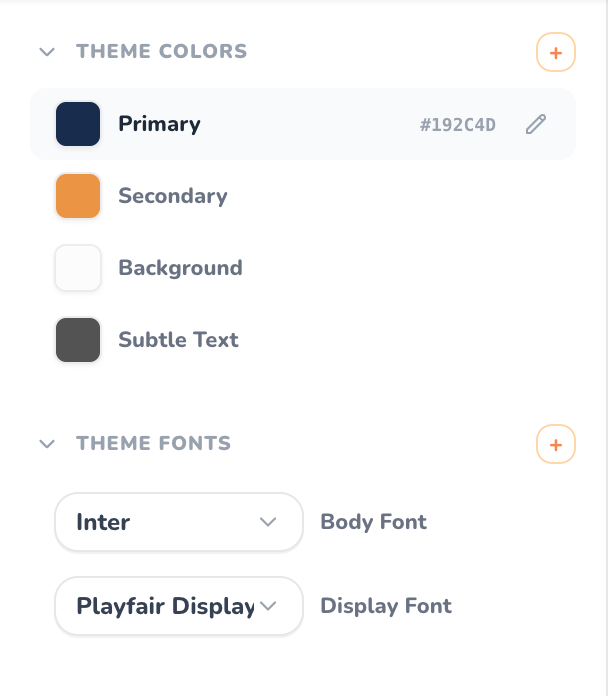
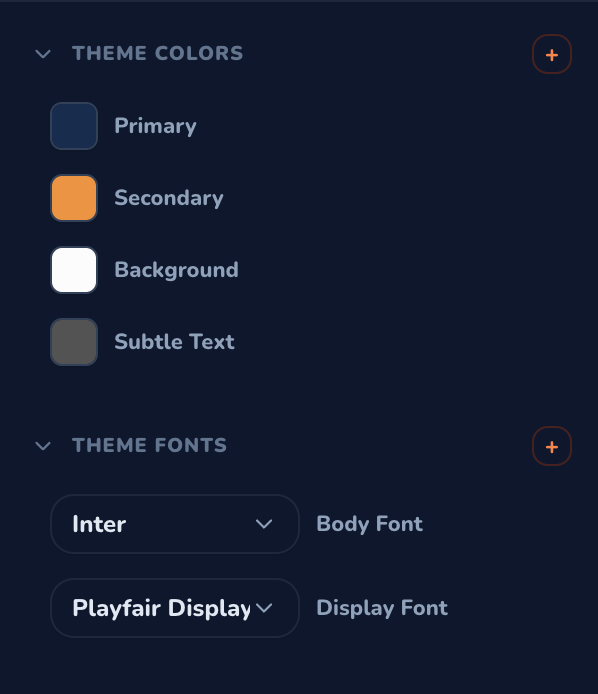
El acordeón **Theme Colors** en la barra lateral izquierda gestiona todas las muestras de color globales.
### 1. Colores Base del Sistema
Toda plantilla incluye una paleta predeterminada:
* **Primary**: Color de acento principal de la marca, aplicado a encabezados, títulos destacados y botones de acción.
* **Secondary**: Tono complementario utilizado en insignias secundarias, resaltados de precios y bordes decorativos.
* **Background**: Tono base del lienzo de las páginas y contenedores (ej. blanco puro, crema cálido o pizarra moderno).
* **Subtle Text**: Tono tenue para números de referencia SKU, dimensiones, etiquetas de especificaciones y notas al pie.
### 2. Creación de Colores Personalizados
Puedes crear tantos colores personalizados como desees:
1. Haz clic en el botón naranja **`+`** en la cabecera de **THEME COLORS**.
2. Se generará un nuevo token de color dinámico.
3. Haz clic en el recuadro de color para abrir el selector visual (*color picker*).
4. Elige el tono deseado o introduce el código hexadecimal exacto (ej. `#192C4D`).
### 3. Edición y Cambio de Nombre
* **Modificar Color**: Haz clic en la muestra de color en cualquier momento para elegir otro tono o escribir un nuevo código HEX.
* **Renombrar Variable**: Haz doble clic en el nombre o haz clic en el icono del lápiz (`✎`) que aparece al pasar el cursor. Escribe un nombre descriptivo (ej. *Dorado Premium*, *Insignia Oferta*, *Borde Divisorio*). Los espacios se formatean automáticamente para garantizar compatibilidad técnica.
* **Inspección HEX en Vivo**: Al colocar el cursor sobre cualquier fila de color, se muestra su código hexadecimal en el lateral derecho (ej. `#192C4D`).
### 4. Eliminación de Colores Personalizados
* Pasa el cursor sobre la fila del color personalizado para ver el icono de la papelera roja (`🗑️`).
* Haz clic en la papelera para eliminar permanentemente la variable.
* *(Nota: Los colores base del sistema como `Primary`, `Secondary` y `Background` están protegidos contra eliminación accidental para preservar la integridad visual de la plantilla).*
***
## Tipografías del Tema (Theme Fonts)
La sección **Theme Fonts** define la jerarquía tipográfica maestra de tu catálogo.
### 1. Roles Tipográficos Predeterminados
* **Display Font**: Tipografía expresiva y de gran impacto visual, seleccionada para portadas, títulos principales y nombres de colecciones (ej. *Playfair Display*, *Cinzel*, *Montserrat*).
* **Body Font**: Fuente limpia, moderna y altamente legible, diseñada para descripciones de producto, fichas técnicas, precios e índices (ej. *Inter*, *Roboto*, *Outfit*).
### 2. Creación de Nuevos Roles Tipográficos
¿Necesitas fuentes especiales para citas, notas legales o etiquetas de descuento? Puedes crear todas las tipografías que quieras:
1. Haz clic en el botón naranja **`+`** en la cabecera de **THEME FONTS**.
2. Se creará una nueva variable tipográfica personalizada.
3. Selecciona la familia de fuentes en el menú desplegable.
4. Haz doble clic en el nombre o pulsa el icono del lápiz (`✎`) para asignarle un rol (ej. *Fuente de Precios*, *Texto Legal*, *Insignias*).
### 3. Edición y Eliminación de Tipografías
* **Cambiar Familia**: Despliega el selector para elegir entre fuentes web profesionales y Google Fonts optimizadas para pantalla e impresión.
* **Variantes y Pesos**: Selecciona el grosor deseado (Regular, Medium, Bold, Extra Bold).
* **Eliminar Tipografía**: Pasa el cursor sobre cualquier rol personalizado y haz clic en la papelera (`🗑️`) para borrarlo.
***
## Cómo Vincular Variables a Elementos del Lienzo
Una vez definidas tus variables, vincularlas a los elementos de tu diseño es muy sencillo:
Haz clic sobre cualquier cuadro de texto, figura geométrica, rectángulo o ficha de producto en el lienzo central.
Observa el panel lateral derecho (**Inspector**) donde se muestran las propiedades de estilo.
En las opciones de **Fill Color** (relleno), **Stroke Color** (trazo) o **Font Family** (fuente), elige el nombre de tu variable en lugar de escribir un valor estático.
¡Listo! Cada vez que modifiques ese color o fuente en el panel izquierdo, el elemento se actualizará de forma automática en todas las páginas.
***
## Buenas Prácticas
Asegúrate de que tus colores de `Background` y `Subtle Text` ofrezcan un contraste de lectura óptimo tanto en el visor de flipbook claro como oscuro.
Vincula los componentes de tarjetas de productos a variables globales para que todos los artículos compartan estilos de precio y tipografías idénticos.
This documentation is built and hosted on [Mintlify](https://mintlify.com), a developer documentation platform.
***
## ¿Por qué usar Variables del Tema?
Al diseñar catálogos de decenas o cientos de páginas y productos, modificar un color corporativo o cambiar de tipografía elemento por elemento resulta tedioso y propenso a inconsistencias.
Gracias a las Variables del Tema:
* **Actualizaciones en Cascada Instantáneas**: Ajusta una muestra de color o una fuente una sola vez y todos los elementos vinculados en el catálogo se actualizan en tiempo real.
* **Coherencia de Marca Total**: Garantiza que cada tarjeta de producto, etiqueta de precio, encabezado y línea divisoria cumpla estrictamente con la identidad de tu empresa.
* **Libertad Ilimitada**: Crea, renombra, edita o elimina tantos colores y roles tipográficos como necesite tu publicación.
***
## Colores del Tema (Theme Colors)
El acordeón **Theme Colors** en la barra lateral izquierda gestiona todas las muestras de color globales.
### 1. Colores Base del Sistema
Toda plantilla incluye una paleta predeterminada:
* **Primary**: Color de acento principal de la marca, aplicado a encabezados, títulos destacados y botones de acción.
* **Secondary**: Tono complementario utilizado en insignias secundarias, resaltados de precios y bordes decorativos.
* **Background**: Tono base del lienzo de las páginas y contenedores (ej. blanco puro, crema cálido o pizarra moderno).
* **Subtle Text**: Tono tenue para números de referencia SKU, dimensiones, etiquetas de especificaciones y notas al pie.
### 2. Creación de Colores Personalizados
Puedes crear tantos colores personalizados como desees:
1. Haz clic en el botón naranja **`+`** en la cabecera de **THEME COLORS**.
2. Se generará un nuevo token de color dinámico.
3. Haz clic en el recuadro de color para abrir el selector visual (*color picker*).
4. Elige el tono deseado o introduce el código hexadecimal exacto (ej. `#192C4D`).
### 3. Edición y Cambio de Nombre
* **Modificar Color**: Haz clic en la muestra de color en cualquier momento para elegir otro tono o escribir un nuevo código HEX.
* **Renombrar Variable**: Haz doble clic en el nombre o haz clic en el icono del lápiz (`✎`) que aparece al pasar el cursor. Escribe un nombre descriptivo (ej. *Dorado Premium*, *Insignia Oferta*, *Borde Divisorio*). Los espacios se formatean automáticamente para garantizar compatibilidad técnica.
* **Inspección HEX en Vivo**: Al colocar el cursor sobre cualquier fila de color, se muestra su código hexadecimal en el lateral derecho (ej. `#192C4D`).
### 4. Eliminación de Colores Personalizados
* Pasa el cursor sobre la fila del color personalizado para ver el icono de la papelera roja (`🗑️`).
* Haz clic en la papelera para eliminar permanentemente la variable.
* *(Nota: Los colores base del sistema como `Primary`, `Secondary` y `Background` están protegidos contra eliminación accidental para preservar la integridad visual de la plantilla).*
***
## Tipografías del Tema (Theme Fonts)
La sección **Theme Fonts** define la jerarquía tipográfica maestra de tu catálogo.
### 1. Roles Tipográficos Predeterminados
* **Display Font**: Tipografía expresiva y de gran impacto visual, seleccionada para portadas, títulos principales y nombres de colecciones (ej. *Playfair Display*, *Cinzel*, *Montserrat*).
* **Body Font**: Fuente limpia, moderna y altamente legible, diseñada para descripciones de producto, fichas técnicas, precios e índices (ej. *Inter*, *Roboto*, *Outfit*).
### 2. Creación de Nuevos Roles Tipográficos
¿Necesitas fuentes especiales para citas, notas legales o etiquetas de descuento? Puedes crear todas las tipografías que quieras:
1. Haz clic en el botón naranja **`+`** en la cabecera de **THEME FONTS**.
2. Se creará una nueva variable tipográfica personalizada.
3. Selecciona la familia de fuentes en el menú desplegable.
4. Haz doble clic en el nombre o pulsa el icono del lápiz (`✎`) para asignarle un rol (ej. *Fuente de Precios*, *Texto Legal*, *Insignias*).
### 3. Edición y Eliminación de Tipografías
* **Cambiar Familia**: Despliega el selector para elegir entre fuentes web profesionales y Google Fonts optimizadas para pantalla e impresión.
* **Variantes y Pesos**: Selecciona el grosor deseado (Regular, Medium, Bold, Extra Bold).
* **Eliminar Tipografía**: Pasa el cursor sobre cualquier rol personalizado y haz clic en la papelera (`🗑️`) para borrarlo.
***
## Cómo Vincular Variables a Elementos del Lienzo
Una vez definidas tus variables, vincularlas a los elementos de tu diseño es muy sencillo:
Haz clic sobre cualquier cuadro de texto, figura geométrica, rectángulo o ficha de producto en el lienzo central.
Observa el panel lateral derecho (**Inspector**) donde se muestran las propiedades de estilo.
En las opciones de **Fill Color** (relleno), **Stroke Color** (trazo) o **Font Family** (fuente), elige el nombre de tu variable en lugar de escribir un valor estático.
¡Listo! Cada vez que modifiques ese color o fuente en el panel izquierdo, el elemento se actualizará de forma automática en todas las páginas.
***
## Buenas Prácticas
Asegúrate de que tus colores de `Background` y `Subtle Text` ofrezcan un contraste de lectura óptimo tanto en el visor de flipbook claro como oscuro.
Vincula los componentes de tarjetas de productos a variables globales para que todos los artículos compartan estilos de precio y tipografías idénticos.
This documentation is built and hosted on [Mintlify](https://mintlify.com), a developer documentation platform.