
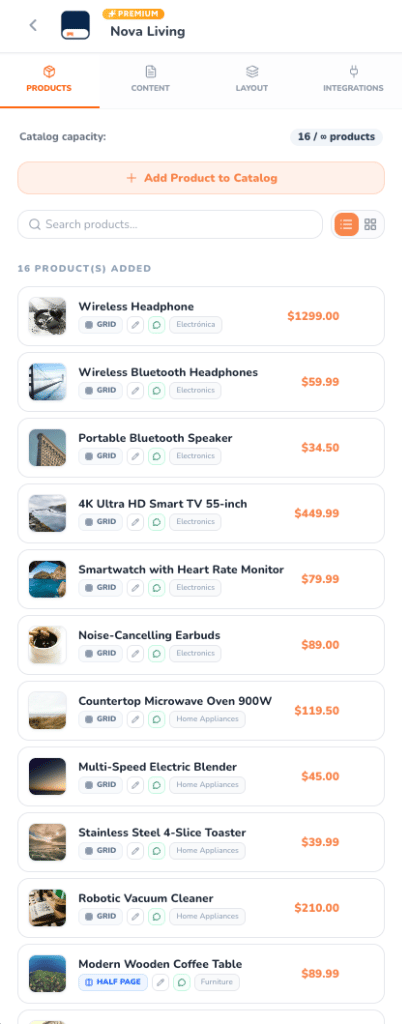
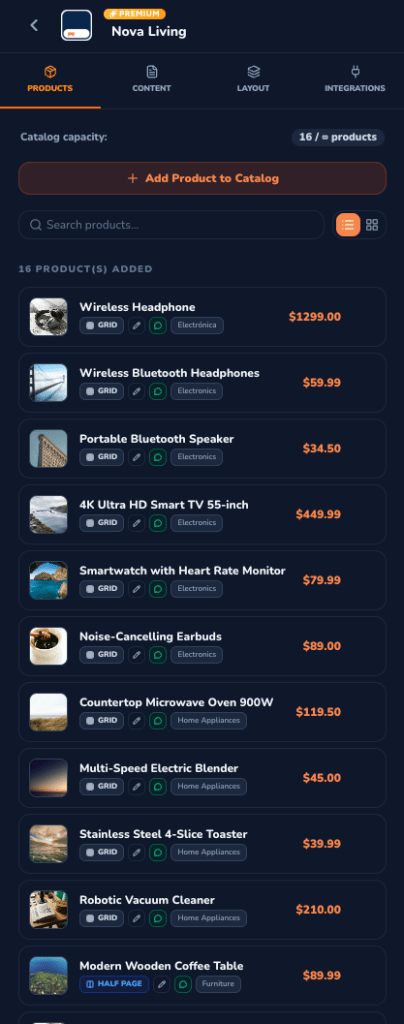
Pestaña de Productos en el Editor de Catálogos — Modos Claro y Oscuro
Indicadores y capacidad del catálogo
En la parte superior de la pestaña de productos encontrarás indicadores esenciales sobre el estado de tu catálogo:- Contador de Capacidad: Muestra la cantidad de productos añadidos actualmente respecto al límite de tu suscripción (ej.
16 / ∞ productosen planes Business,16 / 100en planes Plus, o5 / 5 (Gratis)en catálogos gratuitos). - Banner de Conversión a Premium: Si estás trabajando sobre un catálogo gratuito y tu cuenta posee cupos Premium, dispondrás de un botón de actualización rápida para convertirlo en Premium al instante, desbloqueando hasta 100 productos (o ilimitados), eliminando marcas de agua y activando renderizado HD.
- Botón Agregar Producto al Catálogo: Botón destacado que abre la ventana modal de inventario para seleccionar e importar productos en bloque.
Agregar productos al catálogo
Al presionar + Agregar Producto al Catálogo, se despliega la ventana modal completa de inventario.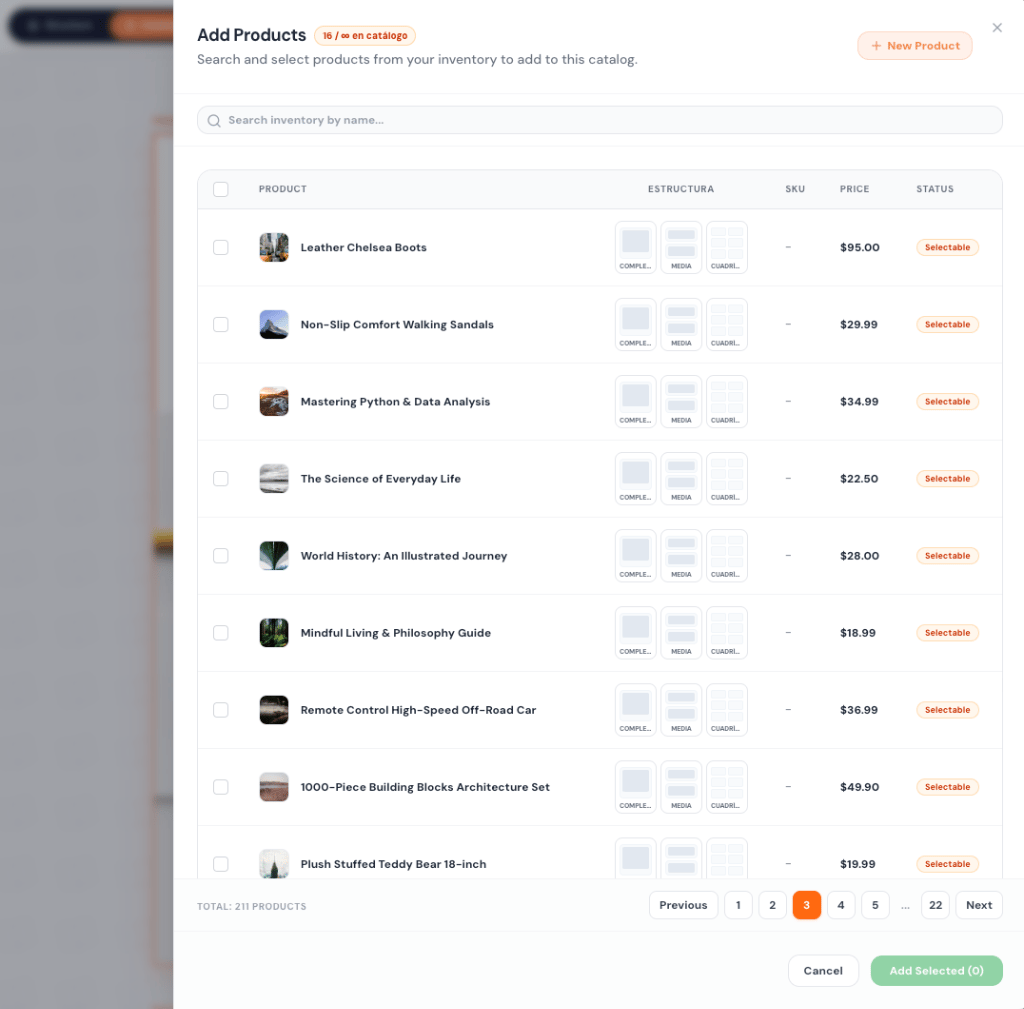
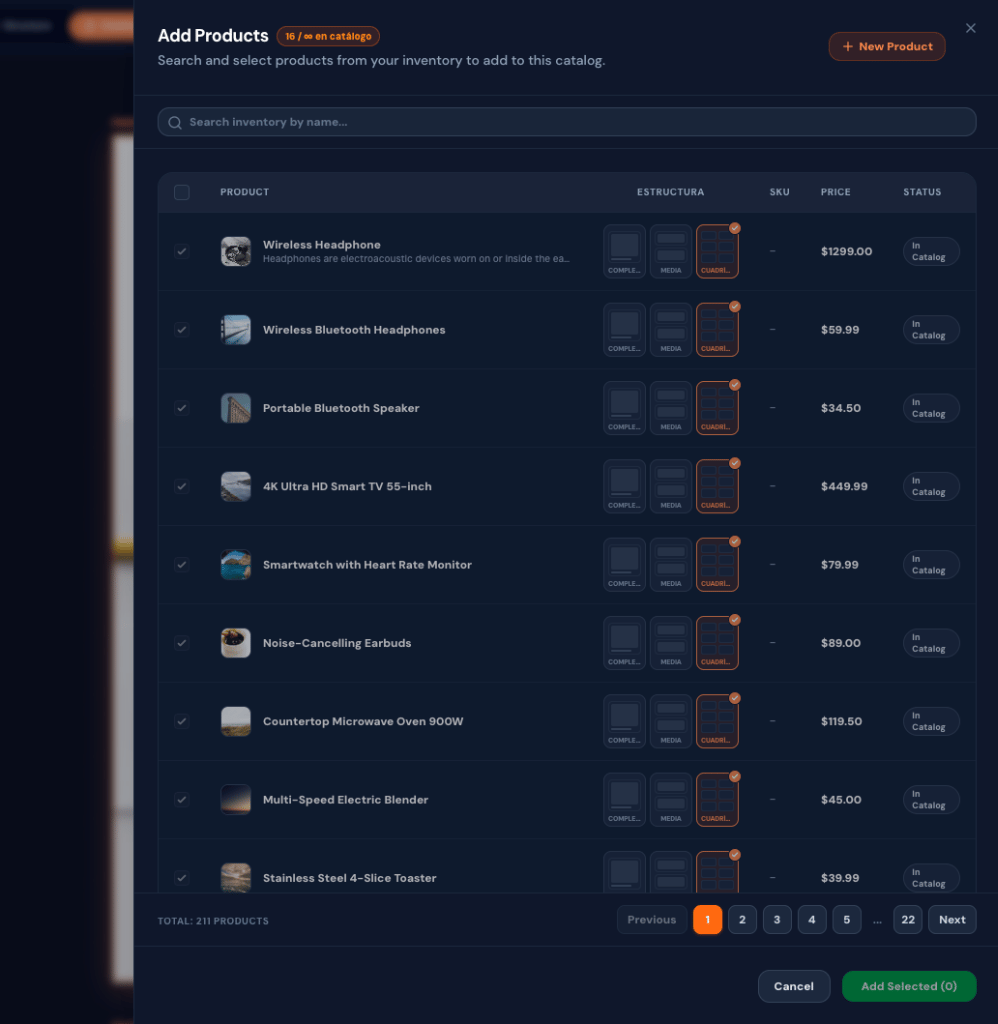
Ventana Modal para Agregar Productos al Catálogo — Modos Claro y Oscuro
Funcionalidades de la ventana de selección
- Buscador en Tiempo Real: Localiza productos al instante por nombre o código SKU dentro de todo el inventario de tu organización.
- Creación Rápida de Producto: Haz clic en + Nuevo Producto para registrar un nuevo artículo sin necesidad de salir del editor ni perder tu progreso.
- Selección de Estructura de Maquetación: Elige el nivel de relevancia visual antes de incorporar el producto al catálogo:
- COMPLETA (Página Completa / 1ª Prioridad): El artículo ocupará una página entera destacada.
- MEDIA (Media Página / 2ª Prioridad): El producto ocupará media página.
- CUADRÍCULA (Cuadrícula / 3ª Prioridad): Distribución estándar en cuadrícula para páginas balanceadas con múltiples artículos.
- Indicadores de Estado: Etiquetas que señalan qué artículos ya se encuentran dentro del catálogo (
En Catálogo) o están listos para añadirse (Seleccionable). - Paginación y Conteo Total: Explora cómodamente inventarios amplios con controles numéricos de paginación y el contador total (ej.
TOTAL: 211 PRODUCTOS). - Confirmación en Bloque: El botón verde Agregar Seleccionados (X) incorpora todos los artículos marcados al catálogo en una sola operación.
Búsqueda y visualización de productos
En el panel lateral puedes filtrar y revisar los productos incorporados:- Buscador Integrado: Filtra los productos añadidos por nombre o código SKU.
- Alternador de Modos de Vista:
- Vista de Lista: Diseño compacto vertical con miniatura, nombre, etiqueta de maquetación, precio y acciones rápidas.
- Vista de Cuadrícula: Distribución en tarjetas de dos columnas con fotos más grandes, perfecta para revisiones visuales del catálogo.
Acciones disponibles en cada producto
Cada artículo listado en el catálogo cuenta con controles dedicados:Cambiar Prioridad de Maquetación
Haz clic en la insignia de estructura (
CUADRÍCULA, MEDIA o COMPLETA) para abrir el panel de cambio de prioridad. Modifica el espacio visual que ocupa el artículo sin tener que remaquetar la página manualmente.Editar Datos del Producto
Haz clic en el icono del lápiz para abrir la ventana de edición del producto. Actualiza el título, precio, SKU, categoría, descripción e imágenes en vivo; los cambios se reflejan inmediatamente en las páginas del catálogo.
Configurar Enlace Interactivo o WhatsApp
Haz clic en el icono de enlace para personalizar el comportamiento cuando los clientes toquen el producto en el Flipbook interactivo:
- Predeterminado del Catálogo: Hereda el botón general de WhatsApp o la web configurada en el catálogo.
- WhatsApp Personalizado: Asigna un número específico o una plantilla de mensaje exclusiva para este producto.
- Enlace Web Externo: Redirige al cliente directamente a la ficha del producto en tu tienda online (
https://...). - Desactivado: Deshabilita la interactividad en ese producto en particular.
Quitar del Catálogo
Pasa el cursor sobre la fila del producto y haz clic en el botón ✕ para desvincularlo de este catálogo. El producto permanecerá intacto en el inventario general de tu organización.